
入学指南
给新生的贴心指南
在很久之前我们发布了入学指南,这次的入学指南2是为了帮助大家搞懂我们上课必备的软件类应用。相信刚入学的大家面对一系列的网站一定很难应对,作为SIM的学生,平时主要用的网站有两个,打卡软件有一个,那么接下来我们就会把每一个都仔细的讲解给大家。
1.Sim Attendance App
使用须知
需要在应用商城里下载(app)
作为学校主要的打卡软件,平时的主要功能主要分为两种
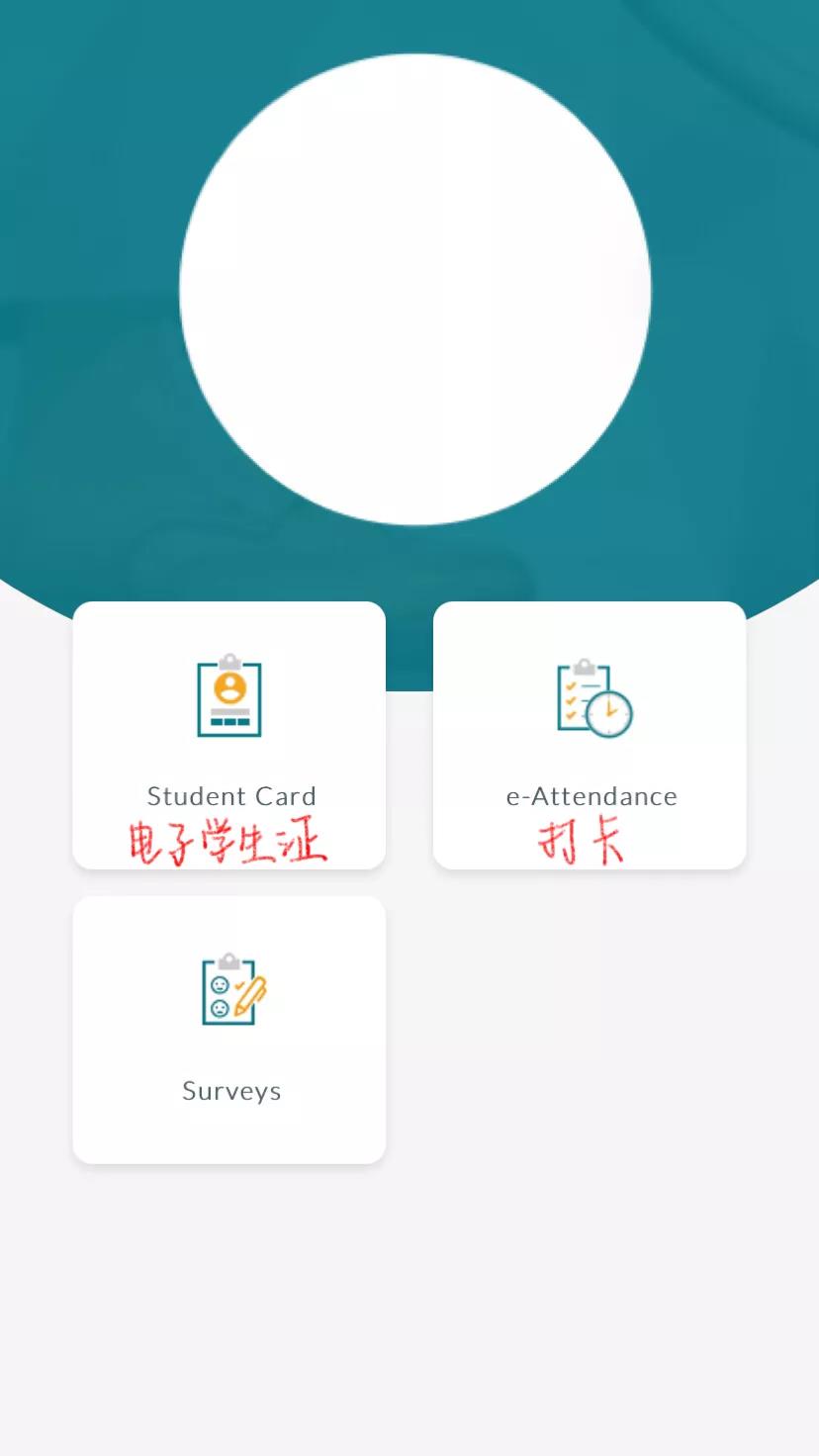
● 1:打卡
对于网课的同学来说打卡是没有地址限制的,但是对于已经线下上课,或者是即将线下上课的同学们来说只有在进入教室后才可以打上卡,软件会自动定位。
允许打卡的时间一般在上课前30分钟到上课后30分钟。
ps:每学期不定时会有spot check(临时检查),老师一般会在课上提醒,没有打上spot check也算缺勤哦。
● 2:找教室
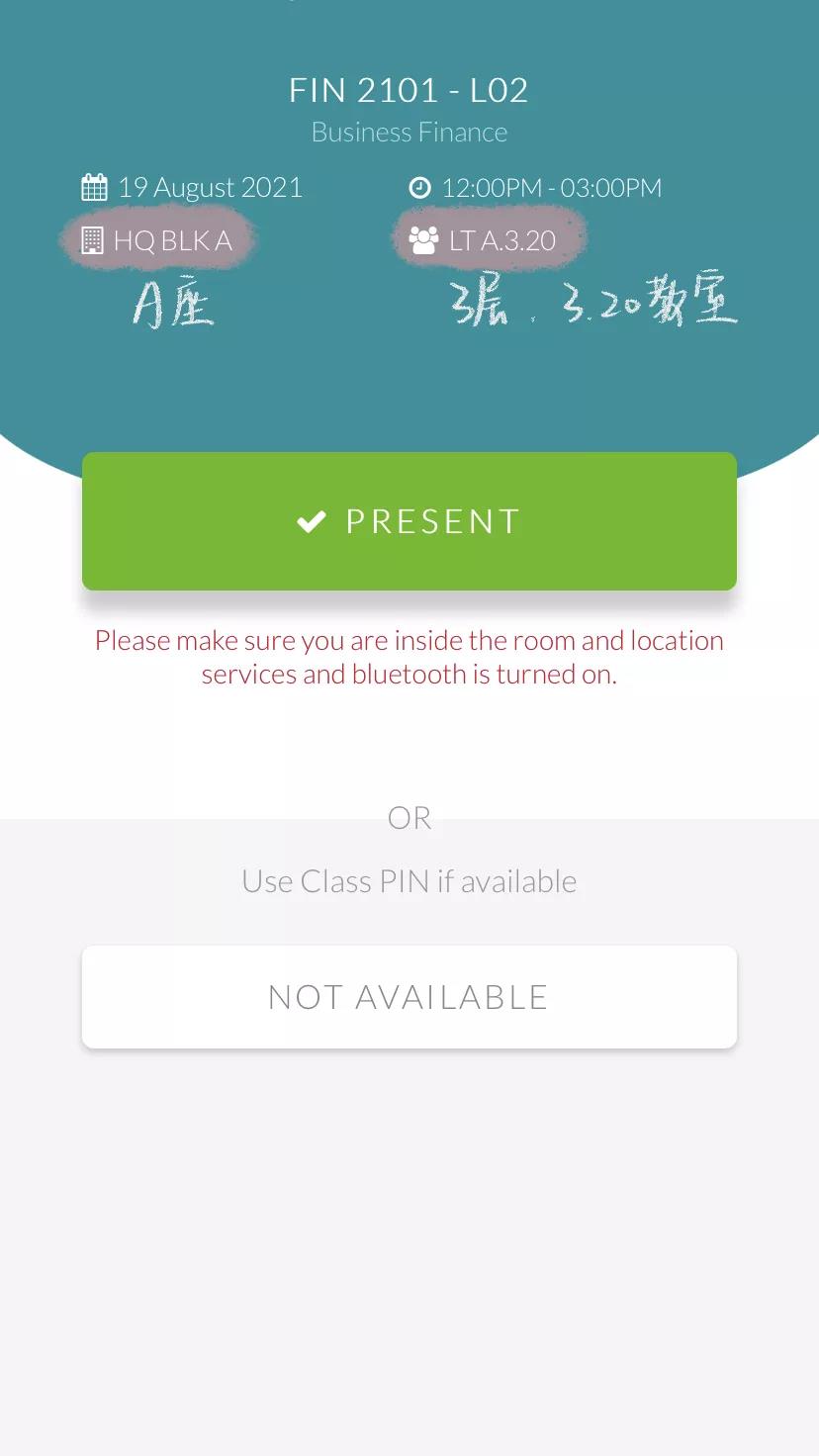
学校一共分为四座:ABCD,但是对于平时上课的同学来说一般都只在A,B区活动。每天上课的教室都会不一样,所以sim attendance 里就会告诉同学教室具体位置。
举个简单的小例子:LT A3.20
就是A座 3层 3.20教室
具体的教室号在学校里都会有地图,到达指定楼层后很容易就会找到
●3:小tips
这个app同时也是我们的电子学生证,进入主页后左上角的就是我们的student card。(平时购物或者报名需要学生证出示这个就可以哦)
2.eGlobal
使用须知
作为我们的主要学习网站,很多跟课程有关的详情都会在这个网站里进行。
https://eglobal.sim.edu.sg/
01课程选择
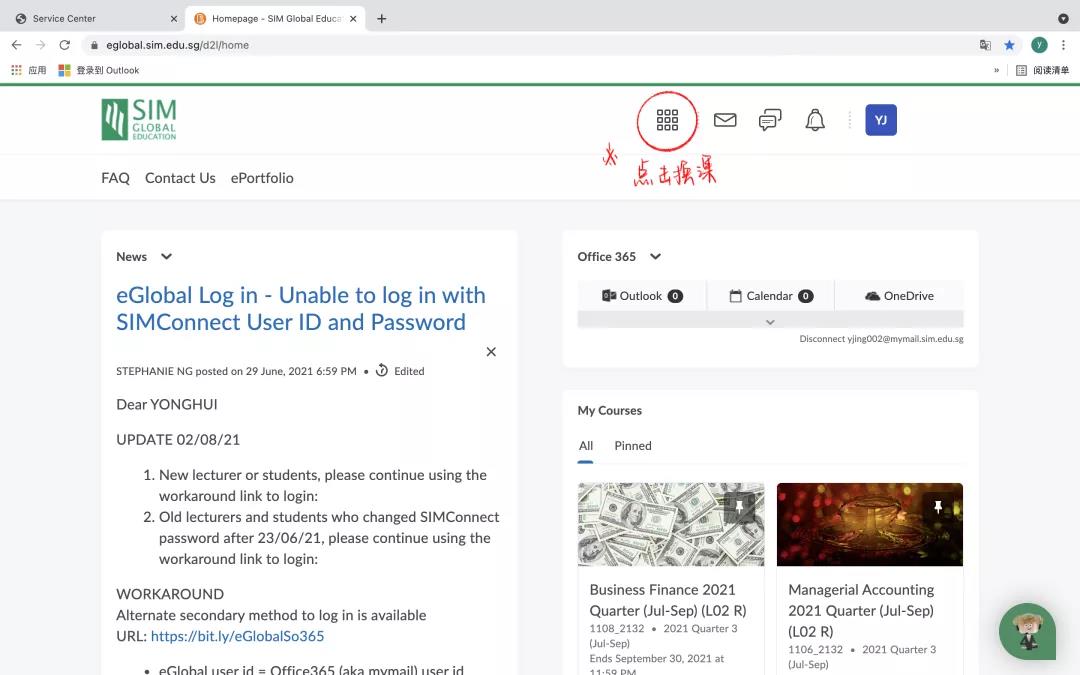
很多同学刚用eGlobal的时候不知道怎么切换课程,点击右上角九个小方格的图标就会出现这学期所有的课程,再选择特定课程就可以看到这门课所有的内容。
02教材/ppt/练习题
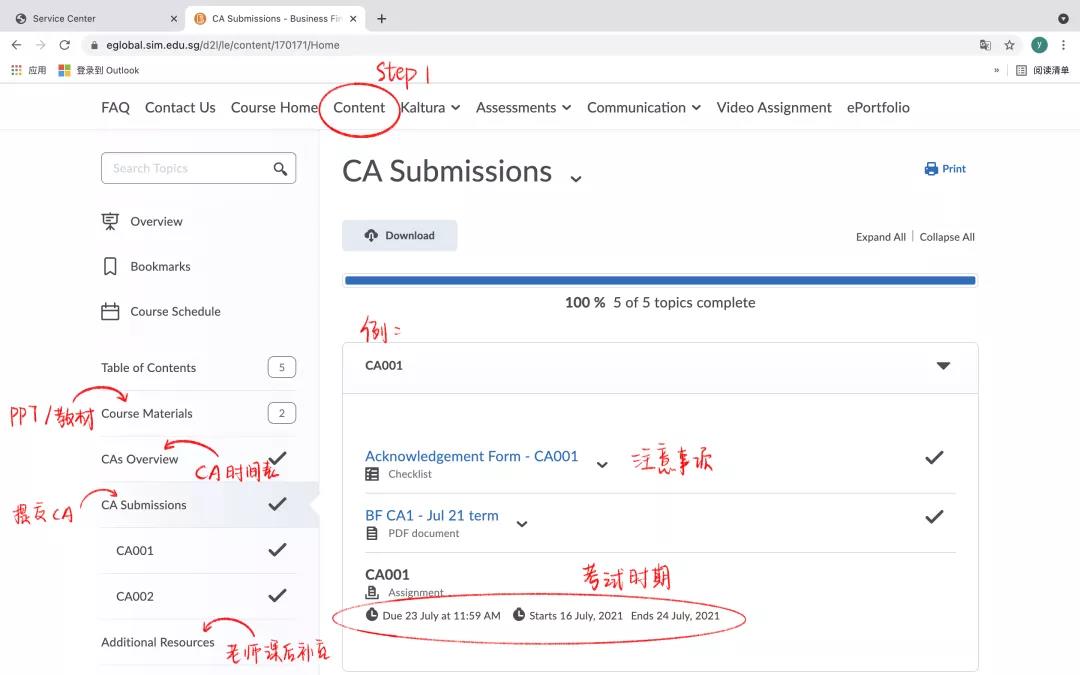
作为我们学习中的硬件设施,每节课的ppt和module book都是可以在content里找到的。不同老师会有不同的习惯,所以有些老师会把练习题或者答案在上课后传到eGlobal里面,所以大家可以自行寻找。
03 CA作业提交/查看成绩
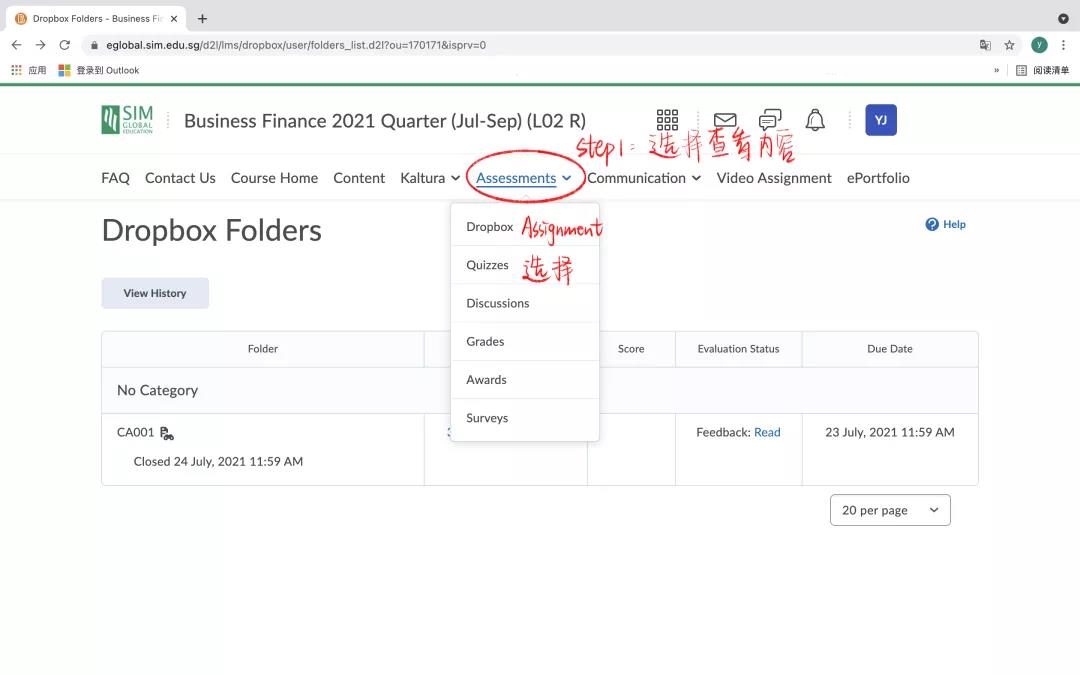
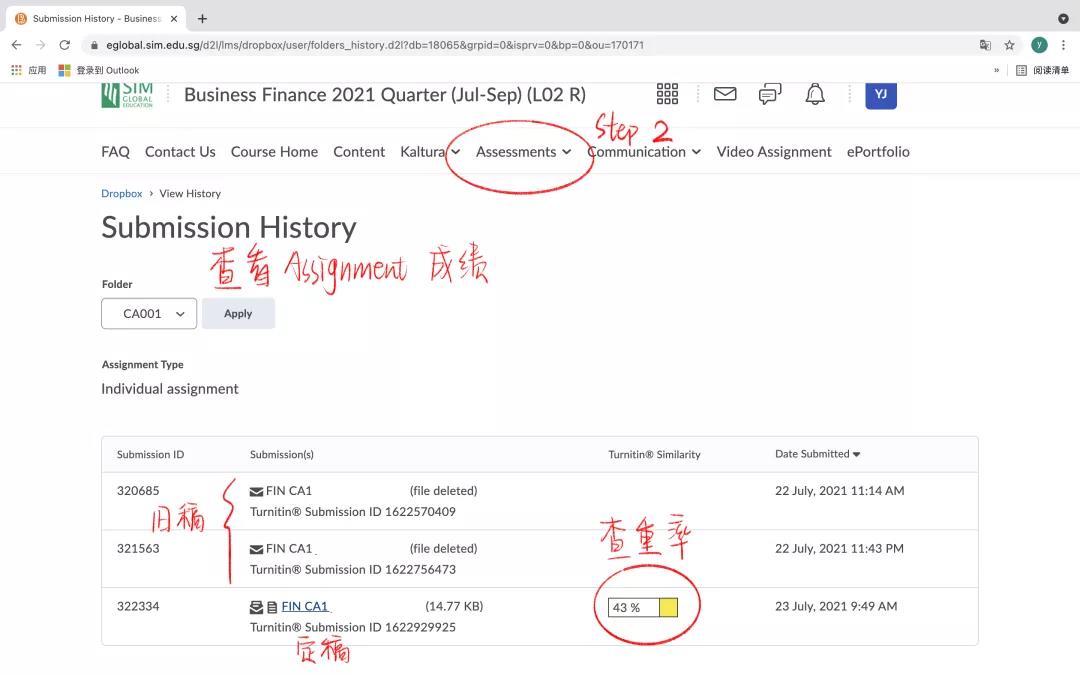
目前线上考试一般会分为两类: quizzes 和 dropbox
1.Quizzes的具体 要求会告知在quizzes主页里。
请注意,每个考试的内容不一样, 所以时间也不一样,有些考试限时两小时,而一些考试则没有时间限制。
Quizzes的选项,再选择后不可以迂回,所以当进行到下一道题时是无法回到之前的题的。
2.Dropbox
这类考试一般上传word模式的文档,把答题纸下载好后根据题目作答再上传。
请注意,只有在勾选了 Acknowledgement form 才会出现上传文件的图框Dorpbox中,每科考试的要求也是不同,要严格注意对于字体,字体大小,个人信息等详细内容的要求,这些都会是最后成绩评估的一部分,只要在deadline前上传多少份作业都可以,新的会自动覆盖旧的文件。
要注意会有查重率,每个老师的要求不一样,要是太高可能会被判定为作弊。
04直播课/直播回放
大多数课程和专业上课的直播软件就在eglobal里面,点开kalture后再点击media gallery,在网站右上角就会出现meeting的标识,点进去就可以顺利进入教室。
因为现在很多都是网课,所以每节课都会有直播回放,老师录下后会上传,所以想要再巩固一遍的同学点开回放看就好。
ps:不同的院校所对应的直播课程方式也有所不同
UOL平时的网课也在eGlobal里,考前本校老师复习课上学期是Zoom上的或者eGlobal上的录播视频。
RMIT的网课在Canvas上。
3.Sim Connect
平时更新的个人信息,交学费,提交缺勤申诉,还有查学期结束后的成绩等等都会用到sim connect。由于功能太多,如果学校需要用sim connect某些功能都会发邮件给同学们做详细的注解的,所以在这里我们就不介绍了。
4.outlook
刚入学时学校都会给我们特定的邮箱,这些邮箱以后就是我们的学生邮箱,学校会不定时发给我们很多内容,同时课后与老师发邮件沟通时也最好使用这个邮箱,这样老师更方便知道你是谁。